👩🏻💻 创建团队试用空间

Written by MuseDAMUpdated on April 7, 2026
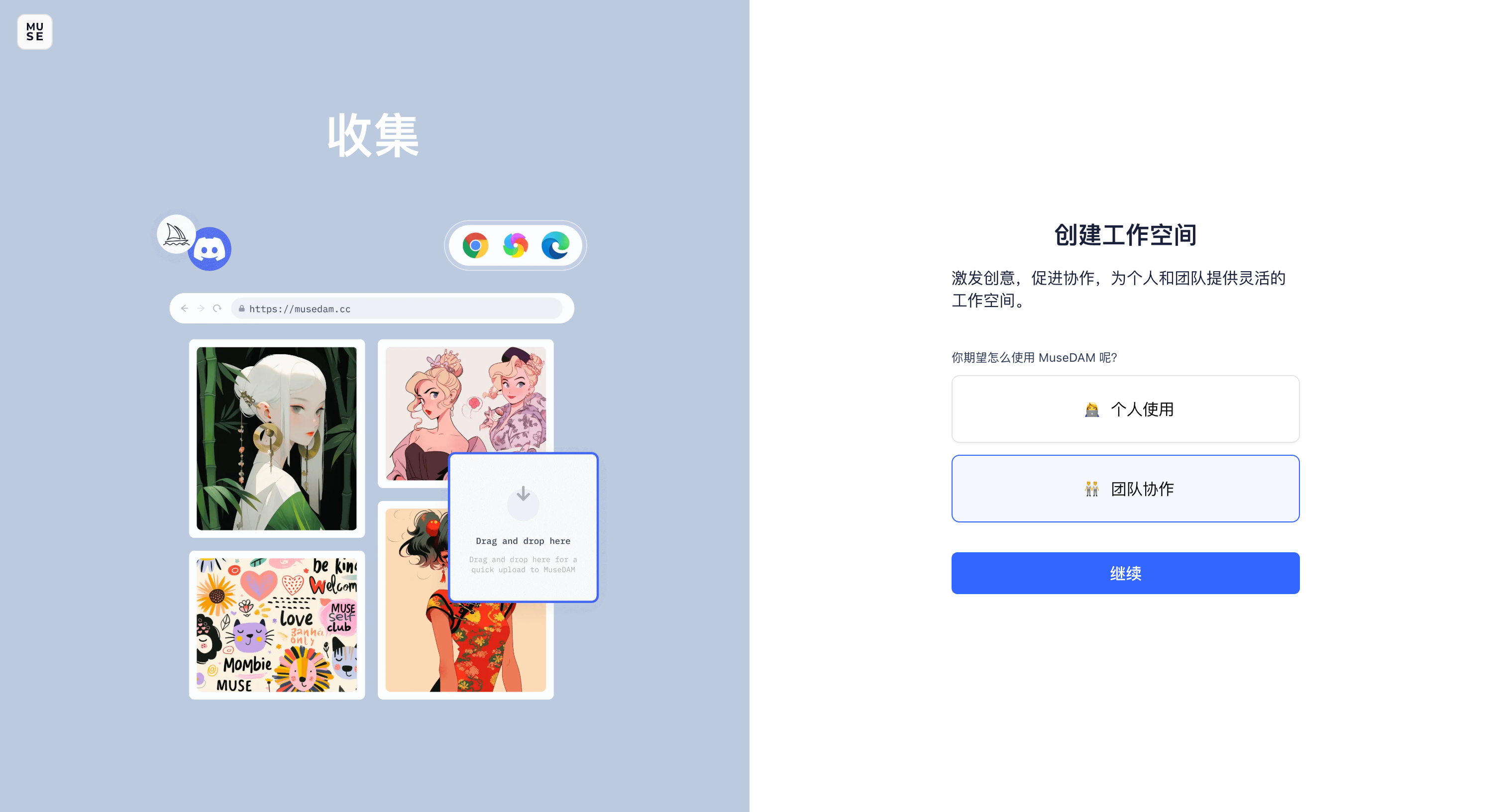
团队试用空间是 MuseDAM 为小团队提供的数字资产管理环境,支持多人协作、权限管理和资源配置。初次登录 MuseDAM 后,系统会引导用户创建工作空间,选择「团队协作」模式后填写基础信息即可完成注册,并获得专属邀请链接分享给团队成员。完成注册后,团队管理员可在「管理后台 → 空间设置」中对团队信息、资源配额、分享权限等核心参数进行统一管理和配置。
预估时间: 约 3–5 分钟完成注册与空间创建
第二步:填写团队信息
第三步:邀请成员
✨ 预期结果: 团队工作空间创建成功,进入 MuseDAM 素材库,即可开始上传和管理数字资产。
团队试用空间创建后,管理员可随时在「空间设置」中更新团队信息:
💡 操作技巧: 团队名称建议包含公司或部门标识,便于成员快速识别所属空间。
在「空间设置」页面可实时查看团队资源使用情况:
控制整个团队空间的分享行为:
适用场景:涉密项目或需要严格内容控制的团队环境
限制只有特定邮箱域名的用户可以加入团队:
设置新加入成员的默认界面语言,支持简体中文、English 等在内17种语言切换。
设置进入资产库后的默认首页,可选择「全部素材」或「共享文件夹」。
💡 提示:团队空间设置完成后,建议先邀请核心成员测试各项功能,确保配置满足实际业务需求。如需更多企业级功能,可升级至 MuseDAM Enterprise 版本。
联系 MuseDAM 客服升级席位配额,或在「成员与部门」中移除不活跃成员释放席位。
可以清理不必要的素材释放空间,或联系客服扩容存储空间。
关闭后,所有现有的分享链接将立即失效,无法再访问分享内容。重新开启对外分享后,将恢复原有设置。
进入「管理后台」→「团队管理」→「邀请成员」,可随时生成邀请链接或通过邮件邀请成员加入。
检查当前用户是否具有管理员权限;确认企业邮箱后缀设置格式正确(需包含 @ 符号);尝试刷新页面或重新登录后再次操作。