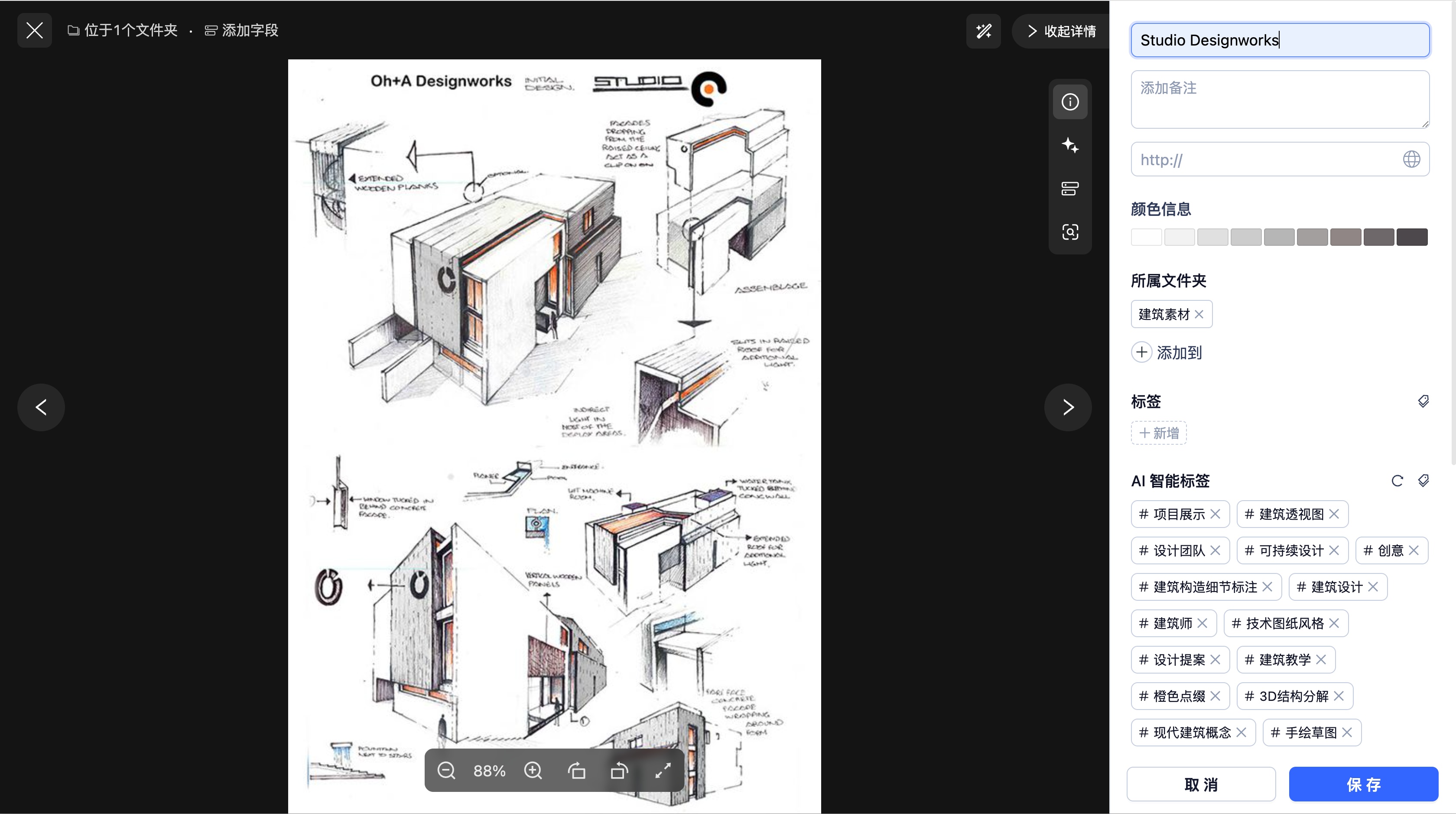
🔴 素材详情编辑

Written by MuseDAMUpdated on April 7, 2026
素材详情编辑功能 集成在素材预览界面的右侧详情面板中,支持在不离开预览页面的情况下直接编辑素材的各项属性信息,包括:名称、备注、来源链接、所属文件夹、标签、AI 智能标签、元数据字段(状态 / 使用权) 等。
✨ 预期结果: 素材信息更新生效,在素材库视图和搜索结果中均可通过更新后的信息进行检索。
素材预览页右侧面板通过左侧图标栏切换,两个主要编辑区域:
点击顶部名称文本框直接修改素材文件名,修改后在素材库视图中同步更新显示。
在备注输入框中填写素材的补充说明,如拍摄背景、使用场景、设计说明等。备注内容可通过搜索框检索,是快速定位素材的重要辅助字段。
填写素材的原始出处 URL(以 http:// 开头),用于记录素材来源平台或版权页面地址,方便后续溯源核查。
展示系统自动提取的素材主色调色板,辅助团队进行色彩筛选与风格管理。
显示素材当前所在的文件夹,点击「+ 添加到」可将素材同时归入多个文件夹,实现跨文件夹引用。
手动添加或删除素材标签,点击「+ 新增」从标签库中选择目标标签。支持一个素材打多个标签。
系统根据素材内容自动生成的标签,点击标签旁的 × 可删除不准确的 AI 标签;点击右上角刷新图标可重新触发 AI 分析生成新标签。
💡 使用建议: 建议保留准确的 AI 标签,并手动补充 AI 未能识别的业务属性标签(如品牌名、项目名等),两者结合可最大化检索覆盖率。
点击左侧图标栏中的「元数据字段」图标,切换至扩展属性面板,可编辑以下字段:
记录素材当前所处的工作流阶段,共 6 个预设选项:
标注素材的版权授权状态,共 4 个预设选项:
可以。点击 AI 智能标签右侧的「x」删除不准确的标签;也可点击刷新图标重新触发 AI 分析。AI 标签与手动标签独立存储,互不影响。
「状态」和「使用权」的选项内容为系统预设,暂时无法自行修改选项。
是的,切换素材前请务必点击「保存」,否则当前页面的未保存修改将会丢失。