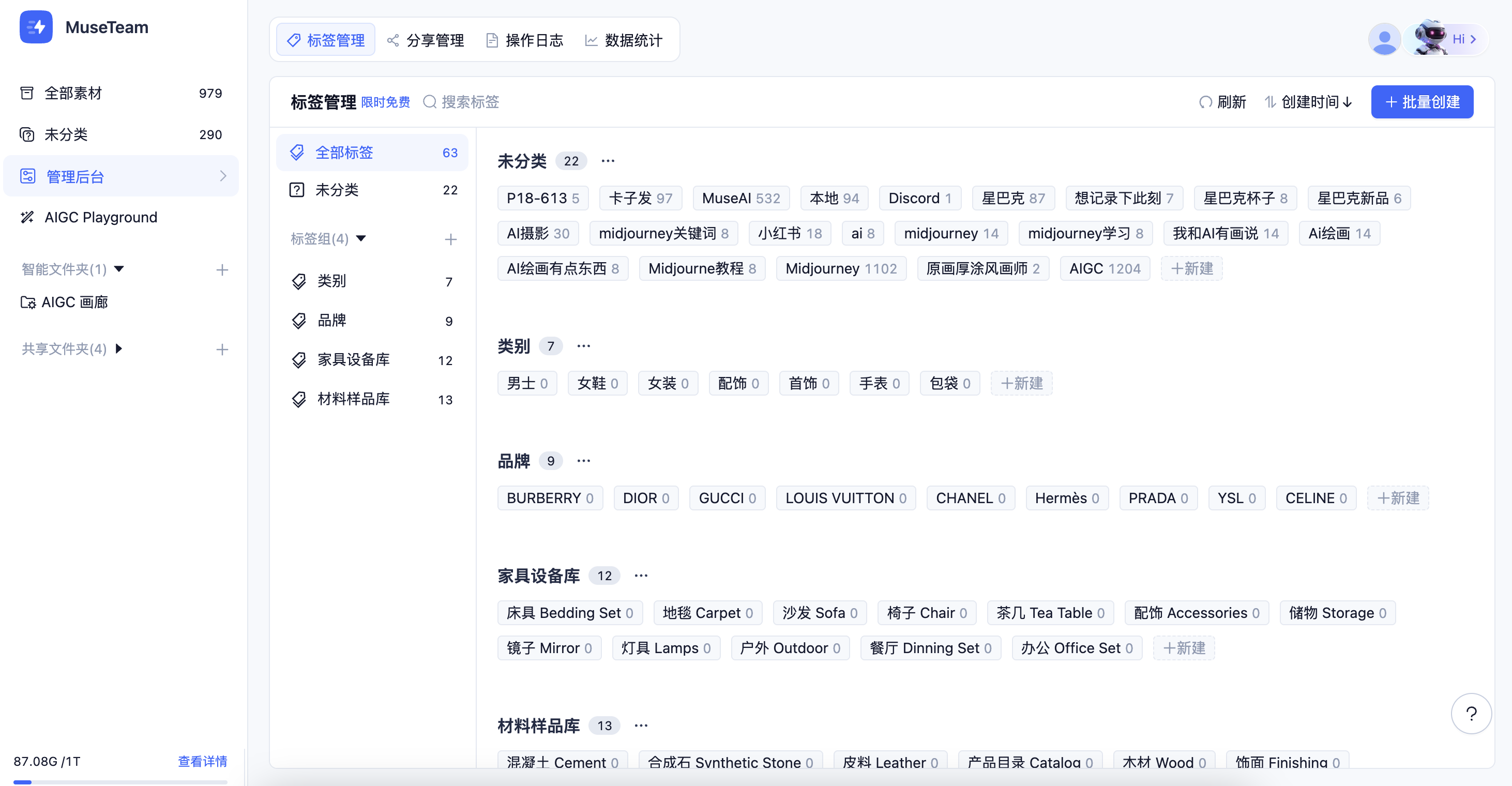
🏷️ 标签管理

Written by MuseDAMUpdated on April 7, 2026
标签管理 是 MuseDAM 的核心资产组织功能。管理员可在「管理后台」集中创建和维护标签库,通过标签组 + 标签的两级结构建立清晰的分类体系,支持单个新建与批量创建两种方式。完成配置后,团队成员可在素材浏览时通过标签筛选器快速定位目标资产。
MuseDAM 标签采用两级结构:
标签组(分类维度)
└── 标签(具体值)
例如,一个奢侈品牌团队的标签体系可以这样设计:
# 品牌
BURBERRY / DIOR / GUCCI / CHANEL / PRADA
# 素材类型
产品图 / 场景图 / 模特图 / 视频素材
# 使用场景
电商主图 / 社媒投放 / 线下物料 / 公关稿
💡 规划建议: 标签组建议以「分类维度」命名(品牌、类别、场景等),而非具体内容,便于后续横向扩展。
新建标签组:
在标签组内新建标签:
适合初始化阶段一次性导入大量标签,或需要同时创建多个标签组的场景。
#分组1
标签A
标签B
标签C
#分组2
标签1
标签2
⚠️ 格式说明:标签组以「#」开头,「#」后紧跟标签组名称;标签名称逐行列出,无需任何前缀;不同标签组之间空一行分隔
标签创建完成后,团队成员可在素材库中顶部筛选器点击「标签」进行筛选:
在「管理后台 → 标签管理」页面,可对已有标签进行以下操作:
每个标签右侧会实时显示该标签下的关联素材数量,数字为 0 表示该标签尚未被任何素材使用,便于管理员识别空标签并及时清理。
在任意标签上右键单击,弹出操作菜单,可执行以下操作:
💡 使用技巧: 右键「搜索关联素材」是快速核查某个标签实际使用情况的最高效方式,适合在标签清理或素材审查时使用。
文件夹是物理存储结构,一个素材只能存在于一个文件夹;标签是逻辑分类标注,同一素材可打多个标签。建议用文件夹管理项目归属,用标签管理内容属性(品牌、类型、场景等),两者结合使用检索效率最高。
删除标签后,该标签会从所有已打标的素材上移除,将不可继续被搜索,且操作不可撤销。建议在删除前通过「标签筛选」确认影响范围。
检查以下几点:标签组名称前是否有 # 符号;# 与组名之间无空格;每个标签名称单独一行,没有多余的符号或空格。
不可以。标签的创建、编辑和删除均需要管理员权限